CIOT pelo E-frete: como emitir no Gransoft passo a passo
Configure a integração com o e-frete, emita o CIOT pelo MDF-e, consulte o comprovante e cancele ou encerre a operação, com as telas do sistema.

O CIOT é o código que registra a operação de transporte na ANTT e precisa estar no MDF-e. Neste tutorial você vê, com as telas do sistema, como ligar o Gransoft à plataforma e-frete, emitir o CIOT a partir do MDF-e, consultar o comprovante e cancelar quando for preciso.
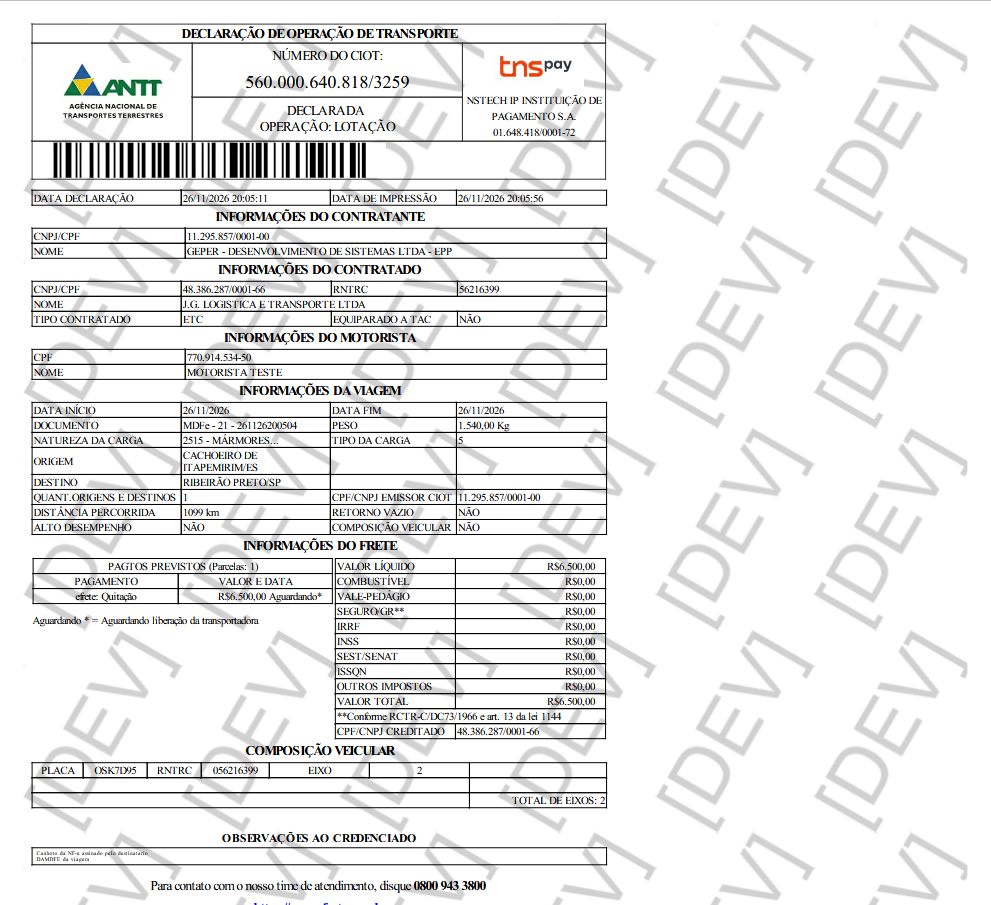
O CIOT (Código Identificador da Operação de Transporte) é o número que a ANTT gera quando uma operação de transporte rodoviário remunerado de cargas é cadastrada. Ele identifica aquele frete: quem contratou, quem transportou, o veículo, a origem, o destino e o valor pago.
Com a Lei nº 15.485/2026, resultado da Medida Provisória nº 1.343/2026, o cadastramento da operação e a geração do CIOT passaram a ser obrigatórios em praticamente todo frete rodoviário remunerado, e o código deve ser informado no MDF-e. A ANTT também confere o piso mínimo do frete: na Lotação, um frete abaixo do piso é recusado.
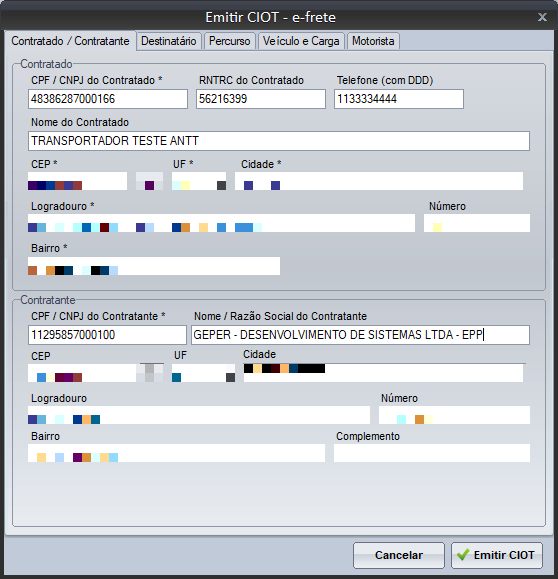
O CIOT reflete sempre quem executa o transporte (o contratado: TAC, equiparado ou transportadora) e quem o contratou. Confira esses dados antes de emitir: na Lotação, um CIOT com erro não pode ser corrigido, só cancelado e emitido de novo.
O CIOT não é gerado pelo Gransoft. Ele só pode ser gerado por uma plataforma de pagamento eletrônico de frete homologada pela ANTT, como o e-frete. É essa plataforma que se comunica com o governo, registra a operação e devolve o número do CIOT.
Para usar o recurso, a sua empresa precisa ter cadastro e contrato próprios no e-frete. O e-frete fornece o hash do integrador, o usuário e a senha que você vai informar no Gransoft. O Gransoft apenas faz a ligação com a sua conta no e-frete; tarifas, pagamento do frete ao transportador e suporte da plataforma são tratados diretamente com o e-frete.
Os dados oficiais do CIOT ficam guardados no e-frete. Por isso o Gransoft não mantém uma cópia: quando você precisar conferir a situação ou os dados do CIOT, o sistema busca o comprovante oficial diretamente no e-frete.
A configuração é feita uma única vez por empresa.
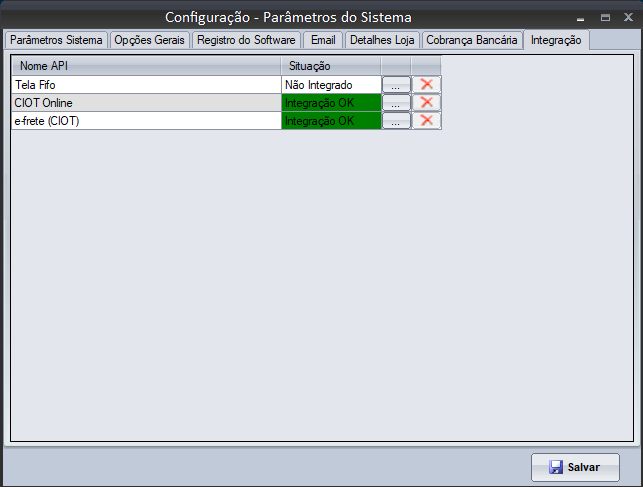
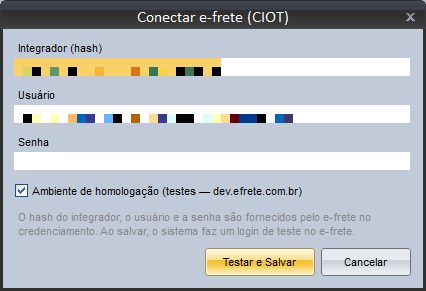
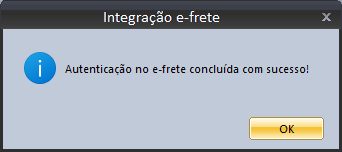
Se a empresa também tiver a CIOT Online integrada, o sistema usa a plataforma configurada por último.
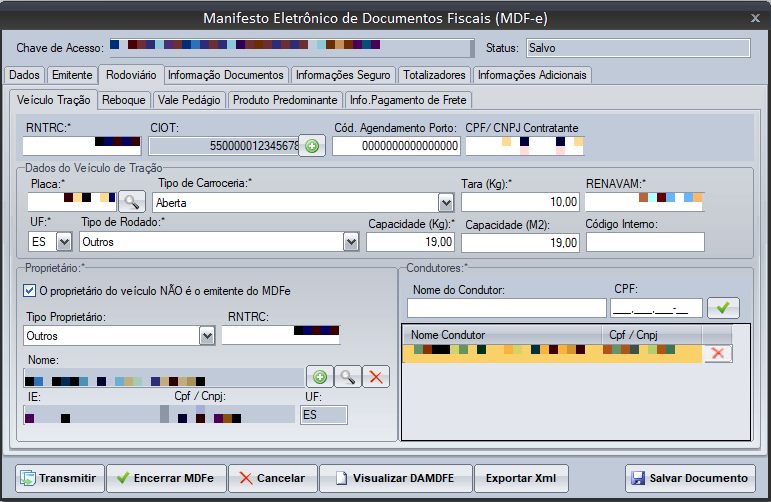
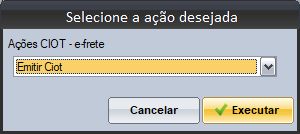
A tela Emitir CIOT - e-frete abre preenchida com os dados do MDF-e e do cadastro. Confira cada aba antes de emitir.
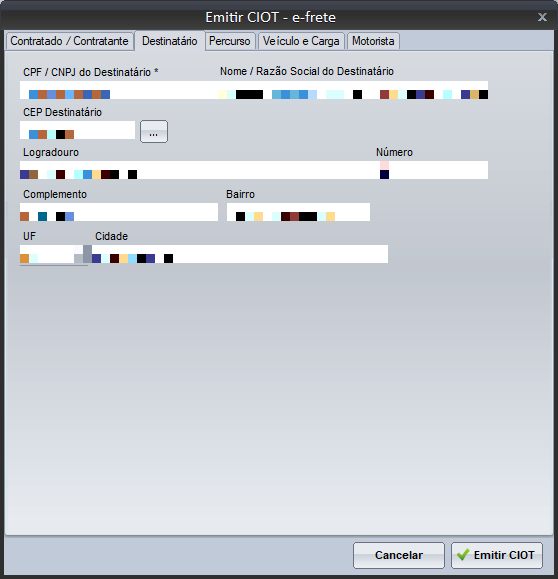
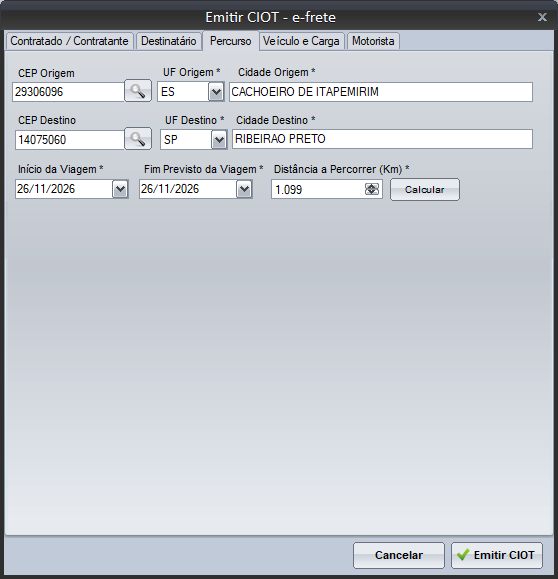
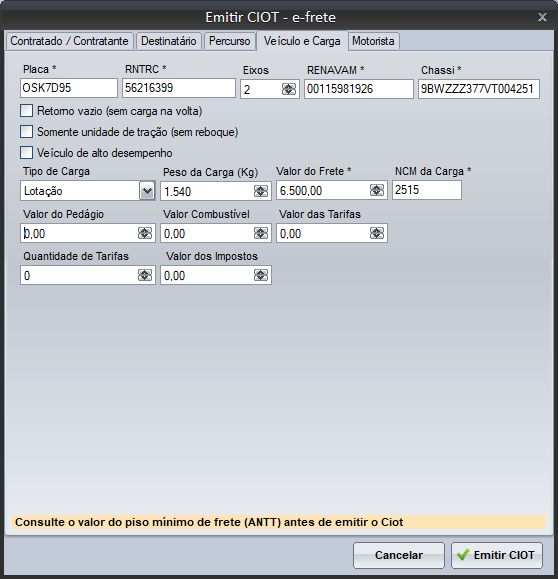
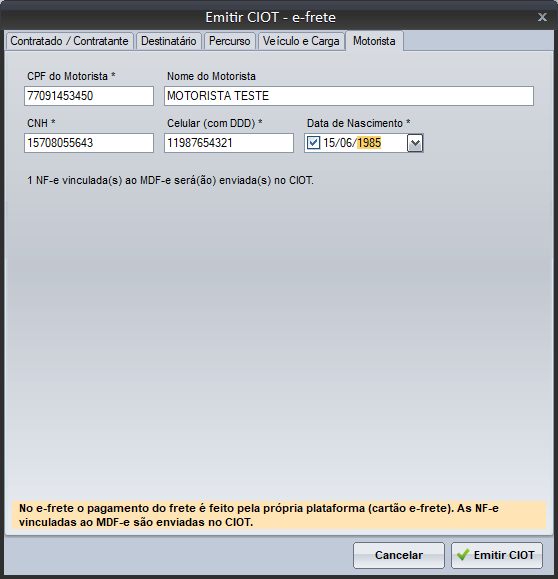
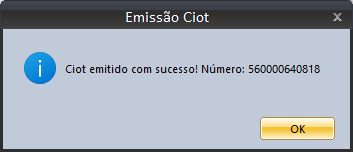
O número do CIOT (12 dígitos) é gravado automaticamente no campo CIOT do MDF-e.
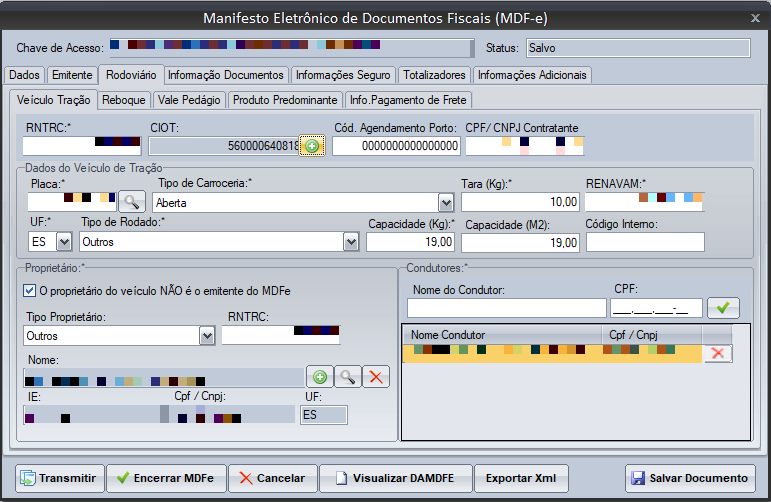
Com o CIOT emitido, o botão verde passa a abrir o Gerenciamento do CIOT. Ele mostra o número e o código na plataforma (o número com o código de verificação, por exemplo 560000640818/3259).
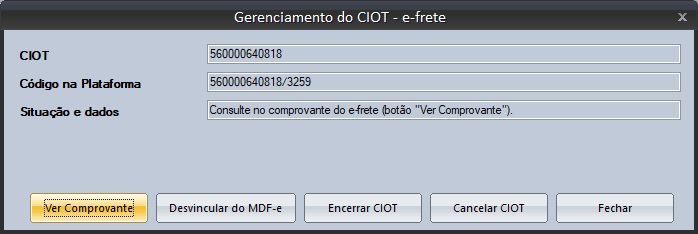
Clique em Ver Comprovante para abrir a Declaração de Operação de Transporte emitida pelo e-frete, em PDF. Ela traz a situação atual do CIOT (declarado, encerrado ou cancelado) e todos os dados enviados: contratante, contratado, motorista, viagem, frete e veículos. É a imagem de abertura deste tutorial.
Os dados oficiais do CIOT ficam no e-frete. Consultando o comprovante, você vê sempre a informação atualizada, inclusive o que for feito diretamente no portal do e-frete.
Cancele quando a operação não vai acontecer ou foi emitida com erro. Na Lotação a ANTT não permite corrigir o CIOT: o caminho é cancelar e emitir um novo.
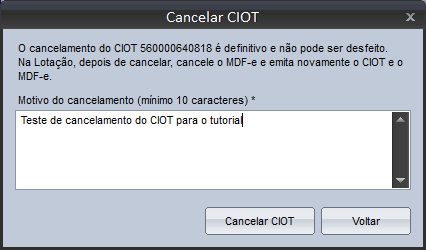
Depois de cancelado, o CIOT é desvinculado automaticamente do MDF-e, e o campo CIOT fica livre para uma nova emissão.
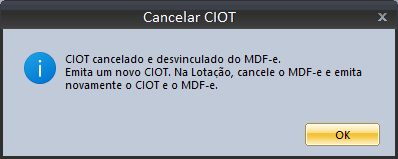
Se o MDF-e já tinha sido transmitido com o CIOT cancelado, cancele também o MDF-e e emita novamente o CIOT e o MDF-e.
Se o CIOT foi cancelado diretamente no portal do e-frete, use Desvincular do MDF-e no Gerenciamento do CIOT para liberar o campo. Esse botão não cancela nada na ANTT.
Quando o transporte termina, encerre o CIOT para declarar à ANTT que a operação foi concluída.
O encerramento também é definitivo. Origem, destino e viagens já estão registrados no e-frete, por isso só o peso é pedido.
Com o número no campo CIOT, salve e transmita o MDF-e normalmente pelo botão Transmitir. O CIOT segue no grupo de informações da ANTT do manifesto.
| Mensagem do e-frete ou da ANTT | O que fazer |
|---|---|
| Veículo com placa … não pertence a este RNTRC | Confira a placa e o RNTRC do contratado: o veículo precisa estar vinculado a esse RNTRC na ANTT. |
| Distância não compatível com a Origem/Destino | Use o botão Calcular na aba Percurso e confira as cidades de origem e destino. |
| Celular do motorista diferente / um celular só pode ser de uma pessoa | Informe o celular do próprio motorista, diferente do telefone do contratado. |
| CNH informada já está registrada para outra pessoa | Confira a CNH e o CPF do motorista. Se estiverem corretos, abra um chamado no suporte do e-frete. |
| Chassi inválido / RENAVAM deve ser maior que zero | Preencha o chassi (17 caracteres) e o RENAVAM na aba Veículo e Carga. |
| Valor do frete abaixo do piso mínimo | Na Lotação, o frete precisa respeitar o piso mínimo da ANTT para o número de eixos e a distância. |
| Erro cancelando operação: situação diferente de encerrada | O CIOT já foi encerrado ou cancelado. Confira no Ver Comprovante. |
Se a ANTT recusar o CEP de origem ou destino, o sistema reenvia automaticamente apenas com o código do município.
Não. O CIOT é gerado pelo e-frete, uma plataforma homologada pela ANTT. O Gransoft envia os dados do MDF-e para a sua conta no e-frete e recebe o número de volta.
Sim. A empresa precisa de cadastro e contrato próprios no e-frete, que fornece o hash do integrador, o usuário e a senha usados na integração.
No Gerenciamento do CIOT, botão Ver Comprovante. O PDF vem direto do e-frete e mostra se o CIOT está declarado, encerrado ou cancelado.
Na Lotação, não. Cancele o CIOT e emita outro. Se o MDF-e já foi transmitido, cancele o MDF-e e emita novamente o CIOT e o MDF-e.
Para testes. CIOT emitidos em homologação não têm validade. Para operar, deixe a opção desmarcada.
Suporte Técnico: de Seg. a Sex, das 08:00 - 17:00

Configure a integração com o e-frete, emita o CIOT pelo MDF-e, consulte o comprovante e cancele ou encerre a operação, com as telas do sistema.
Configure a integração com o e-frete, emita o CIOT pelo MDF-e, consulte o comprovante e cancele ou encerre a operação, com as telas do sistema.
Configure a integração com o e-frete, emita o CIOT pelo MDF-e, consulte o comprovante e cancele ou encerre a operação, com as telas do sistema.
Configure a integração com o e-frete, emita o CIOT pelo MDF-e, consulte o comprovante e cancele ou encerre a operação, com as telas do sistema.
Configure a integração com o e-frete, emita o CIOT pelo MDF-e, consulte o comprovante e cancele ou encerre a operação, com as telas do sistema.
Configure a integração com o e-frete, emita o CIOT pelo MDF-e, consulte o comprovante e cancele ou encerre a operação, com as telas do sistema.